Friday, June 9, 2017

Penjelasan dan Konfigurasi OSPF Authentication Type

Catatan kali ini akan membahas OSPF Authentication Type, berbagai jenisnya dan bagaimana cara mengkonfigurasinya di Cisco Router.

Pada dasarnya jenis-jenis authentication type di setiap router apapun jenis produknya sama saja karna OSPF adalah protocol open dan standard jadi gak perlu khawatir perbedaan konsep router selain Non-Cisco.

OSPF memiliki 3 jenis Authentication Type, yaitu :

  • Type-0 : No Authentication (Tanpa Authentikasi)
  • Type-1 : Authentication with Plain-Text (Authentikasi Tanpa Enkripsi)
  • Type-2 : Encrypted with Messaged-Digest Algorithem (Authentikasi dengan Enkripsi MD5)

Apa fungsi Authentication di OSPF? Fungsi utamanya ialah untuk mencegah routing update ke router yang tidak authorized. Bisa saja kan di dalam network kita misalnya ada orang iseng atau hacker ingin mendapatkan informasi routing kita lalu dia colok router itu di network OSPF kita sambil advertise network dia, apabila tidak menggunakan authentication secara otomatis router2 lainnya akan percaya bahwa router yang dicolok di network kita oleh si hacker/orang iseng tsb adalah router valid.

Langsung saja kita membahas bagaimana cara konfigurasinya yah, dibawah ini topologi yang akan digunakan.


OSPF Authentication Type-0 (No Authentication)
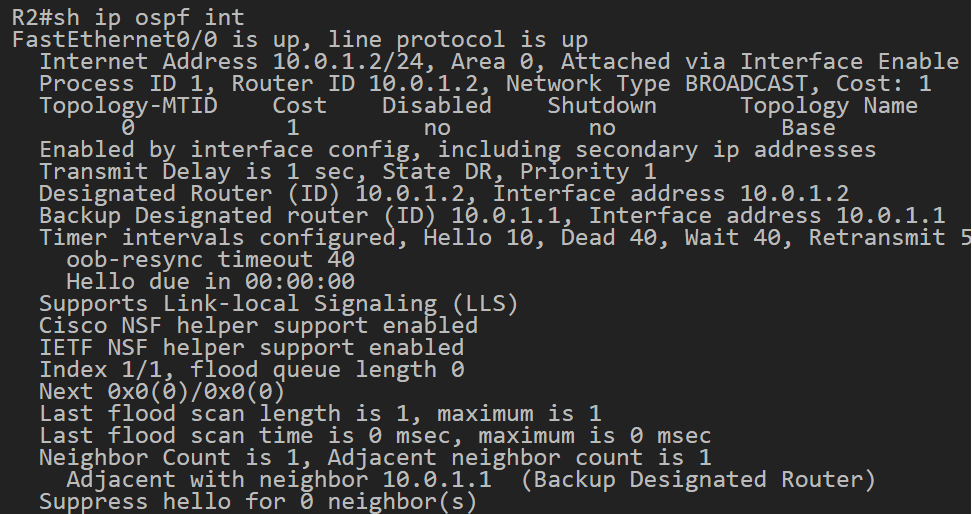
Autentikasi OSPF tipe 1 berarti tidak ada otentikasi dan merupakan default pada link apapun ketika kita melakukan konfigurasi OSPF Network. Kondisi ini bisa di verifikasi dengan menjalankan perintah sh ip ospf interface.

sh ip ospf interface


Gunakan command ini untuk mencek lebih detail apakah terdapat authentication di dalam network OSPF kita sh ip ospf interface | include authentication


Yup tidak ada apapun, hal ini menandakan bahwa tidak ada authentication yang berjalan di network OSPF kita.


OSPF Authentication Type-1 (Clear Text Authentication)
OSPF Authentication Type-1 merupakan authentication clear text, artinya tidak ada enkripsi.
Untuk dapat melakukan hal ini ada 2 hal yang perlu dilakukan yaitu.
  • Enable OSPF Authentication.
  • Buat passwordnya.
Dibawah ini merupakan langkah2 konfigurasinya.

R1


R2


Bagaimana untuk verifikasinya? Gunakan command dibawah ini (Contoh di R1).


Dari output diatas Simple password authentication enabled artinya adalah OSPF authentication clear text yang digunakan.


OSPF Authentication Type-2 (Encrypted Authentication)
Terakhir adalah OSPF Authentication Type-2 yaitu teknik authentication yang menggunakan algoritma MD5. Pada beberapa corporate seperti insurance dan banking mewajibkan authentication type-2 ini sebagai standard compliance mereka.

Sama seperti OSPF Authentication Type-1, Type-2 membutuhkan 2 langkah untuk diaktifkan yaitu Enable OSPF Authentication Message-Digest, lalu Create Password-nya

Dibawah ini merupakan langkah-langkah konfigurasinya.

R1


R2


Notes
  • Command service password-encryption digunakan untuk mengenkripsi konfigurasi di router kita, sehingga ketika melakukan show run maka konfigurasi kita terproteksi dengan Enkripsi MD5.

Bagaimana untuk verifikasinya? Gunakan command dibawah ini (Contoh di R1).


Dari output diatas Message digest authentication enabled artinya adalah OSPF authentication MD5 yang digunakan.


Semoga bermanfaat...

Wednesday, June 7, 2017

OSPF Hello Packet dan Neighbor States

Catetan ane kali ini akan membahas seputar OSPF, salah satu routing protocol paling favorit digunakan oleh sebagian besar perusahaan di dunia.

Tulisan ini akan lebih spesifik membahas OSPF Hello Packet dan berbagai macam jenis OSPF Neighbor States.

HELLO PACKETS
Proses paling utama dalam OSPF ketika membentuk adjacency ialah adanya sebuah Hello Packets yang mana parameternya (Hello & Dead) harus sama baru antara router OSPF bisa saling bicara. Sekedar diketahui dalam OSPF hello packet sangat penting, saking pentingnya beberapa parameter dibawah ini harus matches agar bisa terbentuk adjacency.
  • Hello Interval
  • Dead Interval
  • Area ID
  • Subnet Mask
  • Authentication
Command show ip ospf int <interface>, dapat digunakan untuk mencari tahu informasi  hello interval, dead interval, cost, area, dsb.


Best practice di dunia persilatan hampir jarang kita memanipulasi Hello & Dead Interval OSPF, namun dalam beberapa kondisi akan memungkinkan kita memanipulasi Hello & Dead Interval. Command yang bisa kamu gunakan untuk mengganti Hello & Dead interval ialah dibawah ini (execute in interface sub-command).
  • ip ospf hello-interval <value>
  • ip ospf dead-interval <value>

OSPF NEIGHBOR STATES
OSPF Neighbor States atau bahasa ringannya sih adalah tahapan apa saja yang dilakukan oleh OSPF sebelum dapat informasi mengenai tetangga-tetangga mereka. 

OSPF memiliki 2 neighborship classess.
  • 2-Way Neighbor -> Kondisi dimana router sudah saling kirim hello packet tapi belum exhange routing information
  • Fully Adjacent Neighbor -> Kondisi dimana router sudah saling exchange routing information, LSA dsb termasuk parameter lainnya sudah match antara router2 OSPF tsb.
OSPF memiliki 4 Neighbor States, yaitu;
  • Down     : Kondisi dimana router tidak melakukan apapun.
  • Attempt : Mencoba mengirim hello packet ke neighbor, tapi tidak mendapatkan respon dari neighbor.
  • Init         : Menerima hello packet dari neighbor tapi belum dikenali.
  • 2-Way     : Receive hello packet dan sukses untuk saling mengenal.
Berbagai macam neighbor states OSPF diatas dapat dilihat dengan command sh ip ospf neighbor dan biasanya muncul ketika OSPF baru diaktifkan di router seperti contoh dibawah ini. 


Ketika router sampai pada tahap 2WAY maka dimulailah proses pertukaran informasi mengenai routing table, network information, dsb. Namun pada tahap 2WAY state router belum sepenuhnya adjancency atau bahasanya proses OSPF ini belum selesai 100%. Agar router OSPF dapat dalam kondisi full adjacency. Masih ada beberapa proses yang terjadi selanjutnya setelah state 2WAY  untuk menjadi Full.
  • ExStart  : State ini dimulai begitu DD (Database Desription) diterima, dalam tahap ini ada pemilihan master & slave. Biasanya router dengan RID lebih tinggi akan jadi master.
  • Exchange: Start exchange DD (Database Desription) information.
  • Loading  : Pada tahap ini biasanya router akan berbicara dengan neighbor untuk mendapatkan routing update
  • Full        : Kondisi terakhir ketika router kita dengan router neighbor fully syncronized atau biasa disebut adjacency. Setelah state ini maka router akan secara berkelanjutan menjalankan algoritma SPF untuk calculate best path untuk setiap informasi subnet yang ia perolah.
Contoh dibawah ini kondisi ketika antara Router OSPF sudah fully adjacency.


Pada tahap ini router sudah mendapatkan informasi routing information dari tetangga-tetangganya dan secara periodik otomatis terupdate ketika ada perubahan.


Kenapa ane membuat catatan ini, karna menurut ane mempelajari dasar dari hello & dead interval di OSPF beserta prosesnya OSPF sebelum adjacency sangat berguna untuk keperluan troubleshoot.

Semoga bermanfaat.

Tuesday, June 6, 2017

Perbedaan RAID level 0,1,5,10

RAID singkatan dari Redundant Array of Independent Disk merupakan salah satu teknik dan mekanisme yang sering kita jumpai ketika mensetup sebuah server beserta HDD nya. Memilih RAID level yang akan dikonfigurasi tergantung seberapa penting dan critical aplikasi yang akan berjalan di atas server yang akan kita setup. Semakin critical aplikasinya semakin tinggi RAID level yg direkomendasikan untuk di Setup ( 0 < 1 < 5 < 10 ) dan makin banyak HDD yang diperlukan.

Pada catatan kali ini akan coba ane deskripsikan perbedaan 
  • RAID 0
  • RAID 1
  • RAID 5
  • RAID 10
Notes :
  • Pada diagram A, B, C, dst adalah block file.
  • Pada diagram p1, p2, p3, dst adalah parity.

RAID LEVEL 0 (Block Stripped - No Mirroring)


Penjelasan untuk RAID level 0.
  • Minimum 1 disks.
  • Excellent performance (blocks striped).
  • No redundancy (no mirror, no parity).

Raid level 0 adalah RAID level yang tidak direkomendasikan untuk digunakan di system yang sifatnya critical.


RAID LEVEL 1 (Block Mirrored - No Striped - No Parity)


Penjelasan untuk RAID level 1.

  • Minimum 2 disks.
  • Good performance (no striping, no parity).
  • Excellent redundancy (blocks mirrored).

Recommended bagi yang ingin redudansi tapi budget terbatas karna hanya butuh 2 harddisk.


RAID LEVEL 5 (Block Striped - Parity Distributed)


Beberapa Penjelasan untuk RAID level 5.

  • Minimum 3 disks.
  • Good performance (blocks striped).
  • Good redundancy (distributed parity).


Salah satu opsi yang Cost Effective karna memberikan performance & redundancy. Biasanya opsi ini digunakan apabila aplikasi/database yang ada di system kita berjalan untuk read mode (query only), untuk write mode (misal banyak perubahan data di database) akan ada degradasi performance.


RAID LEVEL 10 (Block Mirrored - Block Stripped)


Beberapa Penjelasan untuk RAID level 10.

  • Minimum 4 disks.
  • Excellent redundancy ( blocks mirrored )
  • Excellent performance ( blocks striped )


Opsi ini biasa disebut stripe of mirrors yang merupakan teknik kombinasi dari RAID 0 & RAID 1. Opsi ini merupakan pilihan terbaik apabila aplikasi database sangat critical dan budget bukan masalah utama.

Semoga catatan saya bermanfaat..

Saturday, May 27, 2017

Migrasi Mailbox Cpanel ke Zimbra

Kalau di tutorial sebelumnya kita melakukan migrasi account Cpanel ke Zimbra kali ini catatan saya akan membahas bagaimana memindahkan mailbox Cpanel ke Zimbra. Mailbox yang dimaksud sendiri ialah isi dari email atau surat elektronik yang dimiliki masing2 account di POP3/IMAP Server di Cpanel. 
Hal ini bisa diibaratkan tiap masing2 account di Cpanel memiliki kotak surat masing-masing yang di dalam kotak surat tersebut berisi surat-surat elektronik dari pengirimnya.
Hal paling umum yang biasa dilakukan ketika migrasi mail server ialah sekaligus memindahkan mailbox yang ada di tempat lama ke tempat baru.

Berikut dibawah ini ialah langkah-langkahnya.

1. Migrasi Account Cpanel ke Zimbra
Tahap ini sudah pernah saya bahas di tutorial sebelumnya. Untuk lebih lengkapnya bisa kunjungi tutorial saya Migrasi Account Cpanel ke Zimbra.

2. Migrasi Mailbox
Migrasi Mailbox dari Cpanel ke zimbra dilakukan dengan cara mensinkronisasikan IMAP dengan command imapsync. Ada beberapa requirement yang diperlukan dalam tahap ini, beberapa diantaranya ialah.
  • Kita harus mengetahui username dan password dari tiap2 account. Dalam tahap ini biasanya menjadi kendala karna kita biasanya tidak tahu password dari masing2 account, namun kita masih bisa mengakalinya dengan membuat password default terlebih dahulu ketika migrasi mailbox lalu setelah selesai baru kita migrasikan ulang account nya sesuai dengan password yg lama.
  • Agar memudahkan pekerjaan sebaiknya Domain zimbra mail server sudah dikenal oleh DNS.
  • Perhatikan port IMAP yang digunakan oleh Cpanel dan Zimbra. Ketika menggunakan teknik imapsync biasanya kita menggunakan port 993 (IMAP SSL) di Cpanel dan port 993/7993 di Zimbra (IMAP SSL)
  • Apabila kita tidak mengetahui Domain Cpanel yg akan kita migrasikan maka kita dapat menggunakan IP Address dari Cpanel, untuk mengetahuinya bisa menggunakan ping dari zimbra server kita.
Setelah memperhatikan beberapa hal diatas, kita bisa menggunakan command dibawah ini. 
[root@azpstudent ~]# imapsync --buffersize 8192000 --nosyncacls --subscribe --syncinternaldates --host1 IPADDRESSCPANEL --user1 customer.service@domaincpanel.com --password1 passwordcustomerservicecpanel --ssl1 --port1 993 --host2 mail.azpstudent.com --user2 customer.service@azpstudent.com --password2 passwordcustomerservicezimbra -ssl2 --port2 7993 --noauthmd5

Notes
  • Ganti parameter yang saya bold diatas sesuai yang Anda dibutuhkan dan Anda konfigurasikan di system Anda.
  • Perhatikan pada parameter port2 command diatas saya menggunakan port 7993 di zimbra saya sebagai IMAP SSL. Sesuaikan port tersebut dengan parameter konfigurasi yang ada di sistem Anda.

3. Verifikasi
Untuk verifikasi apakah proses migrasi mailbox sukses atau tidak, Anda bisa masuk ke Zimbra Account Anda, contoh dari disini adalah mailbox customer.service.


Migrasi Email Account Cpanel ke Zimbra

Okeh jadi hal pertama yang harus dilakukan adalah migrasikan atau export user account tiap pengguna email cpanel ke zimbra. Kebeneran saya dapat script dari salah satu kenalan saya di excellent yang juga dulu ngajarin zimbra (thx mas imanuddin, dhenandi, & team).

Script tersebut kira-kira seperti dibawah ini.

[zimbra@azpstudent ex-im]$ cat script-export-acc-cpanel.sh 
#!/bin/sh

# Clear screen
clear
LOCATION=`pwd`
rm $LOCATION/create-account-zimbra.zmp
touch $LOCATION/create-account-zimbra.zmp
echo "Looping for all users"

DOMAIN=`hostname`
USER_LIST="shadow"
USERS=`cat $LOCATION/$USER_LIST`


for ACCOUNT in $USERS; 
do
        PASS=`echo $ACCOUNT | cut -d ':' -f2`
        ACC=`echo $ACCOUNT | cut -d ":" -f1`

echo "Retrieve password account $ACC@$DOMAIN"
echo "ca $ACC@$DOMAIN PasswordTemp" >> create-account-zimbra.zmp
echo "ma $ACC@$DOMAIN userPassword '{crypt}$PASS'" >> create-account-zimbra.zmp

done
echo "Complete"

Seperti yang kita tahu bahwa username & password di linux tersimpan di file /etc/passwd dan /etc/shadow. Begitupula dengan Cpanel, username dan passwordnya juga disimpan di file tersebut.

Jadi dibawah ini langkah-langkahnya.

1. Log in ke Cpanel dan Go To direktori /etc/DOMAIN/ lalu Download SHADOW File


2. SSH ke Server Zimbra lalu Masukan Command di Bawah.
Isi dari file yang di download dibawah ini sebenernya adalah script yang sudah di deskripsikan diatas.

cd /srv
wget -c https://dhenandi.com/repo/export-import-acc-cpanel.zip
unzip export-import-acc-cpanel.zip
cd ex-im/

Setelah itu masukan file SHADOW yang sudah di download dari Cpanel ke Zimbra Server direktori /srv/ex-im/ (Bisa gunakan SCP/Win SCP). 

Apabila selesai maka dalam direktori /srv/ex-im akan ada file dibawah ini.


3. Execute Script script-export-acc-cpanel.sh 
Langkah paling krusial yaitu mengeksekusi script yang sudah di download lalu memasukan account tersebut ke zimbra. Ubah permission file agar bisa dieksekusi dengan command dibawah ini.
cd /srv/ex-im
chmod +x script-export-acc-cpanel.sh
./script-export-acc-cpanel.sh

Lalu setelah mengeksekusi command diatas maka akan muncul satu buah file bernama create-account-zimbra.zmp. File tersebut berisi account yang ada di Cpanel yang akan kita migrasikan ke Zimbra.


4. Migrate Account ke Zimbra
Setelah kita berhasil mengenerate file create-account-zimbra.zmp dengan script script-export-acc-cpanel.sh maka langkah selanjutnya kita migrasikan seluruh account dari Cpanel yang ada di create-account-zimbra.zmp ke dalam Zimbra Mail Server.

Langkahnya ialah masuk ke user zimbra lalu gunakan command zmprov.
[root@azpstudent ~]# su - zimbra
[zimbra@azpstudent ~]$ cd /srv/ex-im/  
[zimbra@azpstudent ex-im]$ zmprov < create-account-zimbra.zmp 

####Maka Akan Keluar Output Seperti Dibawah Ini####
prov> ca customer.service@azpstudent.com PasswordTemp
ERROR: account.ACCOUNT_EXISTS (email address already exists: customer.service@azpstudent.com, at DN: uid=customer.service,ou=people,dc=azpstudent,dc=com)
prov> ma customer.service@azpstudent.com userPassword '{crypt}$6$cbL8PhBuZ6EcaUA4$uc4/26w2kqzjNUksrk2n0x9BbUivGbcVgK.1S6ZBcMqSfiHDxkiVpuYt5SWpc7ZsdEPT0M.pUGj1.IA01WDSt0'

5. Verifikasi di Zimbra
Dari langkah diatas kita hanya migrasikan account customer.service dari account Cpanel ke Zimbra.
Untuk melihat apakah account tersebut sudah ada di zimbra kita bisa login ke web zimbra administrator lalu ke bagian Manage -> Accounts.


Bisa dilihat dari tampilan zimbra administrator diatas bahwa account customer.service sudah berhasil di migrasi/export ke zimbra mail server kita.

Sekian tutorial dan catatan saya ini.

Sumber : 

Wednesday, April 19, 2017

Konfigurasi SNMP Trapper di Zabbix

Dalam NMS (Network Monitoring System) metode untuk menerima SNMP Traps adalah metode yang terbalik dengan query SNMP-Enabled ke device tujuan. Dalam kasus SNMP Traps, informasi di SNMP-Enabled device dikirim dan dianalisa di server NMS (Dalam tutorial ini NMS yang dimaksud ialah Zabbix). Biasanya Traps dikirim ke port 162 di NMS.

Notes
  • Tutorial ini dengan asumsi bahwa zabbix sudah di install di tempat Anda. Untuk tutorial Zabbix bisa liat di link ini Installasi Zabbix di CentOS.
  • Selinux disabled.

Dibawah ini langkah-langkah untuk konfigurasinya.

1. Apabila CentOS Anda Mengaktifkan IPTables, Allow Port UDP 162
[root@localhost ~]# vi /etc/sysconfig/iptables:
###tambahkan line dibawah ini
-A INPUT -p udp -m udp --dport 162 -j ACCEPT

###Lalu restart service iptables
[root@localhost ~]# /etc/init.d/iptables restart

2. Setting Zabbix Agar Dapat Menerima SNMP Traps Menggunakan zabbix_trap_receiver.pl
[root@localhost ~]# yum install -y net-snmp-utils net-snmp-perl

Download zabbix_trap_receiver.pl di URL ini -> https://github.com/miraclelinux/MIRACLE-ZBX-2.0.3-NoSQL/blob/master/misc/snmptrap/zabbix_trap_receiver.pl

Isi dari script perl tersebut kurang lebih seperti dibawah ini.

[root@localhost ~]# cat /usr/bin/zabbix_trap_receiver.pl
#!/usr/bin/perl

#
# Zabbix
# Copyright (C) 2001-2014 Zabbix SIA
#
# This program is free software; you can redistribute it and/or modify
# it under the terms of the GNU General Public License as published by
# the Free Software Foundation; either version 2 of the License, or
# (at your option) any later version.
#
# This program is distributed in the hope that it will be useful,
# but WITHOUT ANY WARRANTY; without even the implied warranty of
# MERCHANTABILITY or FITNESS FOR A PARTICULAR PURPOSE. See the
# GNU General Public License for more details.
#
# You should have received a copy of the GNU General Public License
# along with this program; if not, write to the Free Software
# Foundation, Inc., 51 Franklin Street, Fifth Floor, Boston, MA  02110-1301, USA.
#

#########################################
#### ABOUT ZABBIX SNMP TRAP RECEIVER ####
#########################################

# This is an embedded perl SNMP trapper receiver designed for sending data to the server.
# The receiver will pass the received SNMP traps to Zabbix server or proxy running on the
# same machine. Please configure the server/proxy accordingly.
#
# Read more about using embedded perl with Net-SNMP:
#       http://net-snmp.sourceforge.net/wiki/index.php/Tut:Extending_snmpd_using_perl

#################################################
#### ZABBIX SNMP TRAP RECEIVER CONFIGURATION ####
#################################################

### Option: SNMPTrapperFile
#       Temporary file used for passing data to the server (or proxy). Must be the same
#       as in the server (or proxy) configuration file.
#
# Mandatory: yes
# Default:
$SNMPTrapperFile = '/tmp/zabbix_traps.tmp';

### Option: DateTimeFormat
#       The date time format in strftime() format. Please make sure to have a corresponding
#       log time format for the SNMP trap items.
#
# Mandatory: yes
# Default:
$DateTimeFormat = '%H:%M:%S %Y/%m/%d';

###################################
#### ZABBIX SNMP TRAP RECEIVER ####
###################################

use Fcntl qw(O_WRONLY O_APPEND O_CREAT);
use POSIX qw(strftime);

sub zabbix_receiver
{
        my (%pdu_info) = %{$_[0]};
        my (@varbinds) = @{$_[1]};

        # open the output file
        unless (sysopen(OUTPUT_FILE, $SNMPTrapperFile, O_WRONLY|O_APPEND|O_CREAT, 0666))
        {
                print STDERR "Cannot open [$SNMPTrapperFile]: $!\n";
                return NETSNMPTRAPD_HANDLER_FAIL;
        }

        # get the host name
        my $hostname = $pdu_info{'receivedfrom'} || 'unknown';
        if ($hostname ne 'unknown') {
                $hostname =~ /\[(.*?)\].*/;                    # format: "UDP: [127.0.0.1]:41070->[127.0.0.1]"
                $hostname = $1 || 'unknown';
        }

        # print trap header
        #       timestamp must be placed at the beggining of the first line (can be omitted)
        #       the first line must include the header "ZBXTRAP [IP/DNS address] "
        #              * IP/DNS address is the used to find the corresponding SNMP trap items
        #              * this header will be cut during processing (will not appear in the item value)
        printf OUTPUT_FILE "%s ZBXTRAP %s\n", strftime($DateTimeFormat, localtime), $hostname;

        # print the PDU info
        print OUTPUT_FILE "PDU INFO:\n";
        foreach my $key(keys(%pdu_info))
        {
                printf OUTPUT_FILE "  %-30s %s\n", $key, $pdu_info{$key};
        }

        # print the variable bindings:
        print OUTPUT_FILE "VARBINDS:\n";
        foreach my $x (@varbinds)
        {
                printf OUTPUT_FILE "  %-30s type=%-2d value=%s\n", $x->[0], $x->[2], $x->[1];
        }

        close (OUTPUT_FILE);

        return NETSNMPTRAPD_HANDLER_OK;
}

NetSNMP::TrapReceiver::register("all", \&zabbix_receiver) or
        die "failed to register Zabbix SNMP trap receiver\n";

print STDOUT "Loaded Zabbix SNMP trap receiver\n";

3. Copy Script Perl tersebut ke /usr/bin
[root@localhost ~]# cp zabbix_trap_receiver.pl /usr/bin
[root@localhost ~]# chmod +x /usr/bin/zabbix_trap_receiver.pl

4. Update snmptrad.conf
[root@localhost ~]# vi /etc/snmp/snmptrapd.conf
### tambahkan line dibawah ini
authCommunity execute public
perl do "/usr/bin/zabbix_trap_receiver.pl";

5. Enable Zabbix SNMP Trapper 
[root@localhost ~]# vi /etc/zabbix/zabbix_server.conf
### Enable SNMP Trap di Zabbix Server 
StartSNMPTrapper=1
### Konfigurasi SNMPTrapperFile harus sama dengan yang ada di zabbix_trap_receiver.pl file.
SNMPTrapperFile=/tmp/zabbix_traps.tmp 

Setelah selesai save & quit, lalu restart zabbix server services.
[root@localhost ~]# /etc/init.d/zabbix_server restart

Notes : 
  • Untuk cek SNMPTrapperFile di zabbix_trap_receiver.pl dapat gunakan command ini, pastikan outputnya sama dengan di zabbix_server.conf
    [root@localhost ~]# cat /usr/bin/zabbix_trap_receiver.pl | grep \$SNMPTrapperFile\ =
    $SNMPTrapperFile = '/tmp/zabbix_traps.tmp';
  • [root@localhost ~]# cat /usr/local/etc/zabbix_server.conf | grep SNMPTrapperFile

  • SNMPTrapperFile=/tmp/zabbix_traps.tmp

6. Setting snmptrad Agar Start on Reboot 
[root@localhost ~]# chkconfig snmptrapd on
[root@localhost ~]# /etc/init.d/snmptrapd restart

7. Enable SNMP Trap Transmission File Rotation
[root@localhost ~]# mkdir -p /var/log/zabbix_traps_archive
[root@localhost ~]# chmod 777 /var/log/zabbix_traps_archive

Lalu tambahkan script dibawah ini untuk rotasi log di file /etc/logrotate.d/zabbix_traps.
/tmp/zabbix_traps.tmp {
    weekly
    size 10M
    compress
    compresscmd /usr/bin/bzip2
    compressoptions -9
    notifempty
    dateext
    dateformat -%Y%m%d
    missingok
    olddir /var/log/zabbix_traps_archive
    maxage 365
    rotate 10
}

8. Testing Send Traps
Langkah terakhir ialah send traps ke NMS atau localhost untuk memastikan bahwa NMS Zabbix yang kita configure dapat menerima traps dari device lain.

Gunakan Command Dibawah ini Untuk Sendtraps:
[root@localhost ~]# snmptrap -v 1 -c public 127.0.0.1 '.1.3.6.1.6.3.1.1.5.4' '0.0.0.0' 6 33 '55' \ .1.3.6.1.6.3.1.1.5.4 s "eth0"

Lalu cek di file /tmp/zabbix_trapper.tmp
[root@localhost ~]# cat /tmp/zabbix_traps.tmp
PDU INFO:
  notificationtype               TRAP
  version                        0
  receivedfrom                   UDP: [127.0.0.1]:33161->[127.0.0.1]
  errorstatus                    0
  messageid                      0
  community                      public
  transactionid                  1
  errorindex                     0
  requestid                      0
VARBINDS:
  iso.3.6.1.2.1.1.3.0            type=67 value=Timeticks: (55) 0:00:00.55
  iso.3.6.1.6.3.1.1.4.1.0        type=6  value=OID: iso.3.6.1.6.3.1.1.5.4.0.33
  iso.3.6.1.6.3.1.1.5.4          type=4  value=STRING: "eth0"
  iso.3.6.1.6.3.18.1.4.0         type=4  value=STRING: "public"
  iso.3.6.1.6.3.1.1.4.3.0        type=6  value=OID: iso.3.6.1.6.3.1.1.5.4


Apabila output diatas sudah sesuai berarti konfigurasi SNMP Trapper sudah berhasil. Untuk contoh SNMP Trap di device Cisco yang dikirim ke NMS Zabbix bisa liat tutorial ini Konfigurasi IPSLA di Router Cisco dan Send SNMP Trap ke Zabbix NMS.

Done...............

Konfigurasi Web Proxy di CentOS 6

Ada saat dimana OS CentOS yang kita install ada dibelakang proxy dan harus menggunakan proxy untuk mengakses internet baik itu browsing maupun instalasi package yang repository nya ada di Internet. 

Nah agar kita dapat koneksi internet maka kita harus menggunakan proxy tersebut. Dibawah ini merupakan langkah-langkahnya.

1. Konfigurasi di /etc/environment
[root@localhost ~]# vi /etc/environment 
http_proxy="http://proxysrv:8080/"
https_proxy="https://proxysrv:8080/"
ftp_proxy="ftp://proxysrv:8080/"
no_proxy=".mylan.local,.domain1.com,host1,host2"

2. Apabila Ingin Apply Setting Tanpa Restart Machine, Execute Command dibawah ini.
[root@localhost ~]# export http_proxy="http://proxysrv:8080/"
[root@localhost ~]# export https_proxy="https://proxysrv:8080/"
[root@localhost ~]# export ftp_proxy="ftp://proxysrv:8080/"
[root@localhost ~]# export no_proxy=".mylan.local,.domain1.com,host1,host2"

3. Apabila Anda Perlu Internet Untuk Instalasi Package Melalui Yum
[root@localhost ~]# vi /etc/yum.conf
proxy=http://proxysrv:8080/

Done...