Thursday, November 13, 2014

Alasan penting kenapa engineer IT harus mau belajar hal-hal baru.

Tulisan ini sebagai remider untuk diri gw sendiri supaya terus semangat belajar, ini bukan berarti terlalu duniawi tapi karna hidup itu menurut ane adalah proses belajar terus-menerus tiada henti. Belajar itu bukan cuma terkait konfig router, koding, teknologi, dsb, tapi bagaimana juga kita memandang kehidupan dan jalan yang kita pilih dari persepektif yg positif.

Pilihan gw berkarir di dunia teknologi sendiri memang agak menyimpang berhubung keluarga gw kebanyakan pedagang/pengusaha.
Tapi selama hampir 3 tahun jadi engineer IT gw banyak belajar kenapa kita harus siap belajar hal-hal baru.

1) Dunia Teknologi Sangat Dinamis.
Hal ini sangat berlaku terutama di dunia IT. Kalian semua pasti inget nokia kan?
Gw sangat yakin 95% yang baca tulisan gw ini terutama generasi yang lahir tahun 90an pasti pernah punya atau minimal liat lah hape ini. Kedatangan blackberry ngebuat penjualan nokia anjlok, lalu blackberry berjaya sampe akhirnya samsung & apple datang dengan teknologi yang lebih fresh kaya touch screen dsb.
Apa hubungannya sama engineer? Jelas ada.
Kalo di perusahaan IT engineer + marketing itu tulang punggung perusahaan, kebanyakan marketing di perusahaan IT juga dulunya engineer.
Bahkan gw sangat yakin top-top manajemen di perusahaan kaya nokia & blackberry juga seorang engineer dulunya, seandainya mereka bisa mengantisipasi kemauan pasar atau minimal aware lah dengan ancaman pendatang baru dengan segala inovasinya, bisa dibayangin kan mungkin aja apple sama samsung gak akan pernah booming kaya sekarang.

Itulah mengapa engineer jg harus siap belajar hal2 baru, hal ini buat mengantisipasi kemauan pasar.

2) Over Demand, Under Supply
Prinsip ini sebenernya prinsip ekonomi sederhana. Karna prinsip ekonomi ini juga kenapa sebenernya gw berhenti belajar beberapa teknologi yang udah banyak orang bisa dan lebih seneng belajar teknologi yang masih jarang orang bisa.

Sekedar berbagi pengalaman...
Waktu masih SMA gw pernah beli nasi uduk seharga Rp.1500 di ibu2 tetangga, trus gw jual lagi di sekolah seharga Rp.2000 ke temen2 dan guru2. Entah karna mereka kasian (karna gw anak yatim dulu) ato gimana tapi ya mereka beli aja itu nasi. Di mata gw mereka beli pasti ada alasannya, entah karna mereka males sarapan dirumah ato emang nasi yg gw bawa itu enak, entahlah...

Waktu SMA juga gw pernah buka cuci steam motor sama temen kecil gw, dimodalin cm Rp.1.500.000 buat beli kompresor sama tempat beberapa petak gw sendiri sama temen2 yg iseng2 jadi tukang cucinya waktu itu jumlah skuat nya 4 orang, itupun gw buka sabtu minggu yang mana sehari dulu yang nyuci bisa hampir 50 kendaraan. Kenapa gw buka cuci steam? Sebab gw liat di perumahan gw gak ada sama sekali paling deketpun sekitar 2 kilo, harganya dulu Rp. 5000 sedangkan di tempat gw Rp. 7000 masih laku aja tuh.

Waktu buka toko pun sama, pas saat2 hari raya banyak banget yang belanja bawa anak-anak kecil. Gw langsung kasih ide ke kakak gw kita jualan balon aja, meskipun toko gw + abang gw itu isinya baju2 + sepatu. Alhasil balon yg gw beli 15000 (isi 20 balon) cuma modal niup doang gw dapet 5000x20=100.000. Berapa persen untungnya? Yang jelas lebih dari 100% lah.
Hal ini juga langsung diikutin sama tetangga2 toko di sebelah gw, disaat itu pula gw langsung berhenti jualan balonnya karna udah gak keren lagi. Hahaha

Pelajaran yang bisa dipetik.
"Saat pasokan barang/jasa langka sementara permintaan tinggi, disaat itulah harga akan meroket". Gak peduli orang bayar berapa yang penting dapet apa yg mereka butuhkan.

Apa hubungannya sama engineer? Jelas ada.
Sebagai engineer harus jeli melihat peluang, jangan cuma bisa konfig/coding doang. Dengan belajar teknologi2 baru yang bakal booming dan modal nyali untuk sedikit vokal ke manajemen buat ngembangin ide2 baru yang bisa dijual, bisa dijamin anda bakal diproyeksiin dan dianggap barang langka sama perusahaan dimanapun itu berada.
Meskipun pada kenyataannya gak semua ide yang kita ungkapin itu diterima sama mereka, minimal kita aktif ngelontarin ide-ide yang masuk akal.
Maka bersyukurlah temen2 yang kerja di perusahaan yang mau nampung ide pegawai-pegawainya, kerjapun jadi jauh lebih asik kan?

Kalaupun seandainya emang di kantor tempat kita kerja juga teknologi yang kita pelajarin gak kepake ataupun seandainya manajemen menutup mata terhadap ide-ide dari kita, tentu kita masih bisa kan bergerak ke tempat yang lebih tepat, bahkan bisa bikin usaha sendiri kalo yakin ide kita itu bener-bener brilian. Selain itu, kalo ilmu yang kita kuasain itu emang jarang yang bisa dan perusahaan itu lagi butuh banged gw yakin pas kita negosiasi soal gaji minimal tingkat kepuasan anda terhadap nominalnya itu 85% ++.

Ada pepatah bilang, "If you hate the rules then be the top and change the rules, if you can't just quit ."

3) Banyak Belajar Itu Gak Bakalan Rugi
Kalo emang apa yang kita pelajarin itu gak berguna di tempat kita bekerja toh masih bisa kita salurkan kan?
Misalnya dengan kegiatan freelance, ngebantu temen, menulis/sharing di forum2 internet.
Gw kenal beberapa orang yang punya jabatan strategis dan beberapa CEO juga, dulunya mereka engineer juga.
Karna doyan konfig sampe sekarang pun masih suka bantu2 orang lain, freelance, kegiatan2 sharing pendapat. Salah satunya mantan kabid infrastruktur&security apjii, waktu dulu dia cerita ke gw karna banyak nolongin orang reputasinya makin meningkat, alhasil dia sekarang punya perusahaan sendiri kalo gak salah namanya hawk teknologi atau apa gitu lupa. Haha

Ada juga temen gw jago desain. terakhir denger kabar dia mau jadi pns. Tapi yang gw tau dia dapet banyak uang dari hasil desainnya yang kreatif termasuk gw sendiri yang sempet bayar dia untuk beberapa project pribadi.

Ada juga temen gw jurusan IT tapi kekeuh banged belajar fotograph, alhasil dia sekarang keliling dunia. Terakhir denger kabarnya dia sekarang nyangsang di jepang.

Semua itu pasti buah manis dari hasil kerja kerasnya belajar kan?
Intinya dengan belajar itu dijamin gak bakalan rugi, mereka yang gak belajar itu yang rugi.

Pepatah bagus yang bisa dijadiin pelajaran.
"Bila tak sanggup menahan lelahnya belajar, maka harus mau menanggung pahitnya kebodohan"

4) Hal-Hal Baru Sangat Menyenangkan
Bandingin saat kita punya pacar baru, lalu waktu terus berlalu lama2 kadang kita bosen kan? (Yang bilang kagak pasti munafik hahaha)
Bandingin juga saat kita punya mobil/motor atau barang baru, dicuci bersih sampe kinclong, diliatin terus, dipegang2 terus kalo perlu tidur disamping barang itu.
Bukan berarti ngajarin kita gonta-ganti barang ato pacar yah, disini mindset nya yang penting.

Kalo mau jadi engineer hebat, punya mindset seperti ini menurut gw penting banged. Gak harus punya IPK cumlaude ato pinter segala. Kenyataannya orang yang kerja keras, pinter bergaul dan cerdas ngeliat peluang nasibnya jauh lebih baik kan.
Korelasinya itu ya karna fakta bahwa dunia teknologi terutama di bidang IT ini sifatnya bener2 sangat dinamis.
Mereka yang gak suka sama perubahan dan hal-hal baru gw jamin gak akan bisa bertahan lama berkarir di dunia IT. Minimal dia juga berkontribusi dalam proses tenggelamnya perahu dimana dia berlayar #asiiikk

Demikian tulisan diatas semoga jadi reminder buat gw sendiri dan yang baca juga bisa dapet inspirasi.

Tuesday, November 11, 2014

Menggunakan NFS Linux sebagai storage di VMware vSphere

Kali ini kita bakal bermain dengan storage.
Nah untuk lab ini saya menggunakan 2 server.

Satu sebagai NFS yaitu server yang menyiapkan storagenya.
Satu lagi server yang di install hypervisornya Vmware-ESX 5.5.

NFS Server        : 192.168.99.103
vSphere Nodes : 192.168.99.9

NOTES :
- Lab ini dilakukan dengan kondisi IPTABLES off dan SeLinux off

1) Install NFS dan Nyalakan Service NFS, lalu Konfigurasi
[root@localhost ~]# yum install nfs-utils
[root@localhost ~]# /etc/init.d/nfs start
[root@localhost ~]# chkconfig nfs on

2) Buat dan Definisikan Network/Direktori yang akan di Share

- Buat direktori dan edit permissionnya
[root@localhost ~]# mkdir /datastore2
[root@localhost ~]# chmod 777 /datastore2/

- Konfigurasi direktori yang akan di share
[root@localhost ~]# vim /etc/exports
#Tambahin konfig seperti dibawah ini
/datastore2 192.168.0.0/16(rw,sync)

- Export dan verifikasi
[root@localhost ~]# exportfs -ra
[root@localhost ~]# showmount -e 192.168.99.103
Export list for 192.168.99.103:
/datastore2 192.168.0.0/16

=================================================
1) Tambahkan Storage di VMware dengan Storage Type NFS
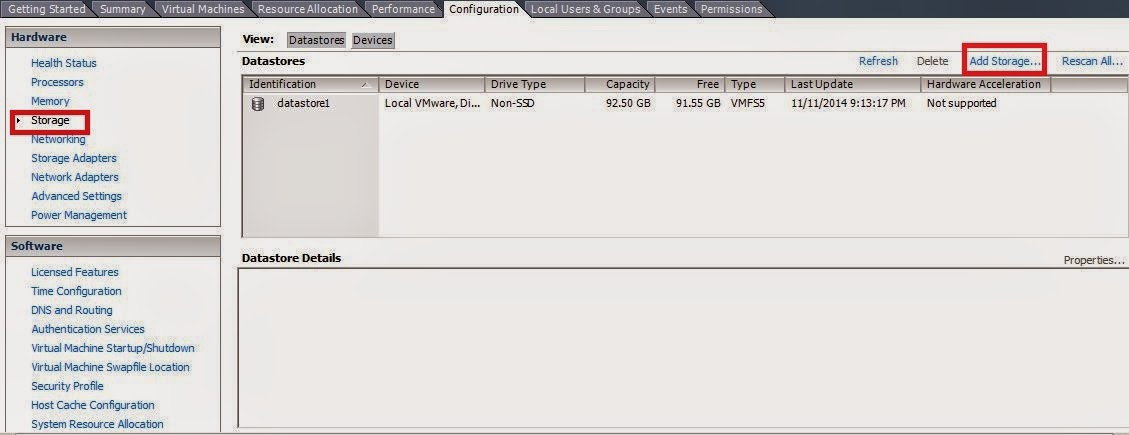
- Login lalu ke tab Configuration -> Storage -> Add Storage, Lalu pilih Storage Type -> Network File System


2) Tambahkan/isi parameter sesuai dengan konfigurasi sebelumnya
Parameter yang saya isi adalah.
Server : 192.168.99.103
Folder : /datastore2
Datastore Name : datastore2


Apabila sudah selesai maka akan muncul gambar seperti ini yang menandakan konfigurasi anda berhasil, tekan finish.


Anda dapat melihat bahwa sudah ada storage baru yaitu datastore2 yang di dapat dari network file sharing server linux.


Selamat mencoba ^^

Menggunakan iSCSI Linux sebagai storage di VMware ESX Vsphere

Kali ini kita bakal bermain dengan storage.
Nah untuk lab ini saya menggunakan 2 server.

Satu sebagai iSCSI initiators yaitu server yang menyiapkan storagenya.
Satu lagi server yang di install hypervisornya Vmware-ESX 5.5.

iSCSI Server      : 192.168.99.103
Vmware Server  : 192.168.99.9

NOTES :
- Lab ini dilakukan dengan kondisi IPTABLES off dan SeLinux off

Tahap pertama Install dan Konfigurasi di sisi iSCSI Server.

1) Install paket iSCSI
[root@localhost ~]# yum install scsi-target-utils

2) Nyalakan service iSCSI dan buat persistent servicenya setelah reboot
[root@localhost ~]# /etc/init.d/tgtd start
[root@localhost ~]# chkconfig tgtd on

3) Konfigurasi iSCSI 
Sebelum konfigurasi, perhatikan dulu storage yang kita punya. 
Untuk iSCSI yang di share sendiri rata2 kalo di dunia real itu biasanya pake LVM. 
Pada lab ini saya menggunakan satu partisi saya yaitu /dev/sda3

- Cek partisi yang ada, dibawah terlihat yang bisa dipakai untuk di share /dev/sda3

[root@localhost ~]# fdisk -cul

Disk /dev/sda: 500.1 GB, 500107862016 bytes
255 heads, 63 sectors/track, 60801 cylinders, total 976773168 sectors
Units = sectors of 1 * 512 = 512 bytes
Sector size (logical/physical): 512 bytes / 4096 bytes
I/O size (minimum/optimal): 4096 bytes / 4096 bytes
Disk identifier: 0x00076c98

   Device Boot      Start         End      Blocks   Id  System
/dev/sda1   *        2048      411647      204800   83  Linux
/dev/sda2          411648      821247      204800   82  Linux swap / Solaris
/dev/sda3          821248   976773119   487975936   83  Linux

- Lakukan konfigurasi iSCSI 
[root@localhost ~]# vim /etc/tgt/targets.conf
#Tambahkan line konfigurasi dibawah ini.
<target 192.168.99.9:drive1>
        backing-store /dev/sda3
</target>

#NOTES : 192.168.99.9 adalah server vmware-esx dan /dev/sda3 adalah bits sector yang di share

- Buat Target LUN agar Vmware-ESX membaca partisi ini sebagai LUN 1 
[root@localhost ~]# tgtadm --lld iscsi --mode logicalunit --op new --tid=1 --lun=1 --device-type disk --backing-store=/dev/sda

- Restart Service iSCSI 
[root@localhost ~]# /etc/init.d/tgtd restart

- Verifikasi iSCSI
[root@localhost ~]# tgtadm --lld iscsi --mode target --op show
#Apabila muncul hasil seperti dibawah ini berarti konfigurasi sudah benar
Target 1: 192.168.99.9:drive1
    System information:
        Driver: iscsi
        State: ready
    I_T nexus information:
        I_T nexus: 5
            Initiator: iqn.1998-01.com.vmware:ip-local-private-524902c3
            Connection: 0
                IP Address: 192.168.99.9
    LUN information:
        LUN: 0
            Type: controller
            SCSI ID: IET     00010000
            SCSI SN: beaf10
            Size: 0 MB, Block size: 1
            Online: Yes
            Removable media: No
            Prevent removal: No
            Readonly: No
            Backing store type: null
            Backing store path: None
            Backing store flags:
        LUN: 1
            Type: disk
            SCSI ID: IET     00010001
            SCSI SN: beaf11
            Size: 500108 MB, Block size: 512
            Online: Yes
            Removable media: No
            Prevent removal: No
            Readonly: No
            Backing store type: rdwr
            Backing store path: /dev/sda
            Backing store flags:
    Account information:
    ACL information:
        ALL

====================================================

Sekarang masuk ke tahap kedua yaitu konfigurasi storage di sisi Vmware Servernya.

1) Konfigurasi iSCSI adapter
- Remote Vmware-ESX anda melalui VSphere Client 


- Tambahkan iSCSI adapters dari tab Configuration -> Storage Adapters


- Klik kanan -> properties untuk menambahkan opsi dynamic discovery


Masukan IP Address iSCSI Server (tab dynamic discovery) yang tadi sudah dikonfig, di lab ini iSCSI servernya 192.168.99.103.


Setelah selesai klik OK lalu close, maka akan muncul prompt untuk rescan ulang device, klik Yes.


Setting juga iSCSI initiator properties-nya dengan contoh format seperti dibawah ini.


2) Verifikasi (Anda sudah dapat menambahkan storage baru via iSCSI)

- Klik tab Configuration -> Storage -> add storage


Pilih storage type yang ditambahkan Disk/LUN


Anda sudah dapat melihat LUN yang ada di list tabel dibawah ini bisa dijadikan storage anda.


Selamat Mencoba ^^

Wednesday, November 5, 2014

Menggunakan SSH Keygen untuk SSH tanpa password

Pasti banyak yang suka buat script copy data dari server X ke server Y? Ada beberapa cara, bisa dengan menggunakan fitur expect, bisa juga dengan ssh-keygen untuk membypass password nya.

Notes :
- Tutorial ini sangat berdampak pada issue security, apabila di implementasikan harap di terapkan dengan hati karna menimbulkan big hole security yang besar.
- username yang digunakan adalah student

===========================================
Langsung aja di lab ini ada 2 server dengan IP Address, username dan password seperti dibawah ini.
- Server X 192.168.99.103 - username : student, password : student
- Server Y 192.168.99.50 - username : student, password : student

Sebelum ssh-keygen kita generate ketika kita SSH dari server X 192.168.99.103 ke server Y 192.168.99.50 maka akan muncul prompt password seperti dibawah ini.


Nah cara untuk melakukan by pass ssh-nya adalah sbb.
1) Generate ssh-keygen
[student@localhost ~]$ ssh-keygen
##akan muncul 3 prompt seperti dibawah, anda hanya perlu tekan enter saja gak usah diisi apapun.
Enter file in which to save the key (/home/student/.ssh/id_rsa): 
Enter passphrase (empty for no passphrase): 
Enter same passphrase again:
##setelah selesai bakal muncul wording seperti dibawah ini
Your identification has been saved in /home/student/.ssh/id_rsa.
Your public key has been saved in /home/student/.ssh/id_rsa.pub.
The key fingerprint is:
1b:61:e3:a6:4f:26:d3:02:ae:94:a2:f4:7d:33:e1:06 student@localhost
The key's randomart image is:
+--[ RSA 2048]----+
|                 |
|                 |
|        +        |
|       o o       |
|    .   S        |
|   o E = o       |
|..o . B *        |
|oo...  &         |
|. .. .o +        |
+-----------------+

2) Copy public key ke server tujuan, di lab simulasi ini server tujuan adalah Y 192.168.99.50

[student@localhost ~]$ ssh-copy-id student@192.168.99.50
student@192.168.99.50's password: (input password)
Now try logging into the machine, with "ssh 'student@192.168.99.50'", and check in:

  .ssh/authorized_keys

to make sure we haven't added extra keys that you weren't expecting.

Apabila sudah seperti diatas, seharusnya apabila anda ssh dari server 192.168.99.103 ke server 192.168.99.50 dengan username student maka anda tidak akan diminta password lagi.

3) Verivikasi
[student@localhost ~]$ ssh student@192.168.99.50


Kalo dari gambar diatas sudah bypass, anda gak akan lagi ditanya password ketika ssh dari 192.168.99.103 ke 192.168.99.50 dengan username student.

Gampang kan?

Selamat Mencoba ^^


Tuesday, November 4, 2014

Menggunakan VNC untuk remote server Linux secara GUI di Centos/RHEL

Sekalian buat review.

Temen-temen yang sering pake windows pasti udah sering gunain remote desktop connection sebagai alat untuk remote server windows secara GUI.

Nah linux pun punya fitur ini biasa disebut VNC.
Syarat agar VNC dapat digunakan ini ialah bahwa server yang ingin diremote harus berjalan diatas RUNLEVEL 5 yang mana disini berarti server tersebut terinstall paket2 GUI.
Untuk mengecek server anda berjalan di run level berapa anda bisa gunakan command runlevel
Contoh :
[root@centos-gui ~]# runlevel
N 5

5 -> menunjukan anda berjalan di service runlevel 5.

Remarks :
- Contoh dibawah diimplementasikan ketika iptables statusnya off dan selinux disabled
- Contoh server yang di install vncserver menggunakan ipaddress 192.168.99.50 dan channel 2 di konfigurasi vncservernya

Konfigurasi dan instalasi nya adalah sbg berikut :

1) Install paket VNC
[root@centos-gui ~]# yum install tigervnc-server -y

2) Konfigurasi VNC
[root@centos-gui ~]# vim /etc/sysconfig/vncservers

#Lalu tambah parameter dibawah ini dibagian paling bawah, sebagai contoh saya menambahkan user arif dengan channel 2

VNCSERVERS="2:arif"
VNCSERVERARGS[2]="-geometry 800x600"

#Setelah selesai save lalu quit.

3) Tambahkan user arif dan edit vnc-password
[root@centos-gui ~]# useradd arif
#lalu masuk ke user arif dan ganti vncpasswordnya.
[root@centos-gui ~]# su - arif
[arif@centos-gui ~]$ vncpasswd
#lalu masukan password anda minimal 6 karakter
Password:
Verify:

4) Nyalakan service vncserver
[root@centos-gui ~]# /etc/init.d/vncserver start
[root@centos-gui ~]# chkconfig vncserver on


================================
Setelah itu testing dari sisi client apakah server sudah bisa di remote. 
- Contoh dibawah ini client juga menggunakan linux, menggunakan windows jg bisa anda hanya perlu mencari installer vncviewer nya saja.


1) Install vncviewer di sisi client
[root@localhost ~]# yum install vnc

2) Testing remote ke server yang sudah di install vncserver 
[root@localhost ~]# vncviewer 

Maka akan muncul prompt seperti dibawah ini, masukan parameternya dengan format ipaddress:channel, sebagai contoh seperti dibawah ini.


Setelah itu masukan password yang tadi disetting (langkah 3 ketika menggunakan command vncpassword dengan user arif)


Apabila password yang diisi benar maka akan muncul tampilan GUI seperti dibawah ini yang menandakan bahwa server anda telah berhasil di remote menggunakan VNC.


Selamat mencoba. ^^

Tuesday, October 28, 2014

Contoh simpel Instalasi OS Linux Centos/RHEL menggunakan kickstart melalui HTTP

Sekalian review ilmu2 lama.

Buat temen2 yang sering banged main di data center seringkali dihadapkan pada situasi harus melakukan installasi OS di puluhan server. Kalau satu2 ribet kan?
Sebenernya ada cara mudah untuk melakukan instalasi secara otomatis yaitu menggunakan kickstart.

Metode ini memang konvensional karna zaman sekarang cloud sudah lebih populer yang dilengkapi dengan fitur cloning. Tapi di beberapa kasus masih sangat berguna banged fitur ini.

Nah kickstart ini biasanya digunakan untuk instalasi OS Linux, kickstart bakal men-generate sebuah file yang bisa digunakan sebagai template installer sebuah OS.

Langsung aja dibawah ini contohnya.

Langkah 1 - Install Kickstart Generator

[root@ip-local-private ~]# yum install system-config-kickstart

Langkah 2 - Generate Kickstart File

[root@ip-local-private ~]# system-config-kickstart

Akan muncul kickstart configurator, nah silahkan generate template sesuai yang anda inginkan.
Dibawah ini contoh simpel yang digunakan.

- Setting TimeZone dan Password root


- Setting Partisi Harddisk yang digunakan, kalo dilinux temen2 harus perhatikan mount point yang wajib kudu itu / dan /boot. 

Contoh dibawah partisi mount point / dengan file system ext4 berukuran 10GB


Setting partisi /boot 100 MB dengan filesystem type EXT4


- Jangan lupa, linux jg kudu ada partisi buat swap. Contoh dibawah ini swapnya 100MB.


- Save kickstart file dengan cara pilih tab file - save


Kickstart file sudah selesai di generate.

Langkah 3 - Pindahkan kickstart file ke direktori root HTTP

Setelah di save pindahin ke direktori root HTTP anda agar bisa diakses oleh server lain. Sebenernya metode carriernya macem2 bisa HTTP, FTP, dsb. 
Pada contoh ini saya sudah save kickstart filenya di direktori /root dengan nama ks.cfg dan akan dipindahkan ke /var/www/html

[root@ip-local-private ~]# cp ks.cfg /var/www/html/

Lalu verivikasi service HTTP anda ON karna semua server nanti akan mengakses file kickstart ini melalui HTTP service.
[root@ip-local-private ~]# /etc/init.d/httpd status
httpd (pid  2591) is running...

Lalu testing menggunakan curl, sebagai notes IP Address server saya adalah 192.168.99.103/

[root@ip-local-private ~]# curl http://192.168.99.103/ks.cfg
#platform=x86, AMD64, or Intel EM64T
#version=DEVEL
# Firewall configuration
firewall --disabled
# Install OS instead of upgrade
install
# Use CDROM installation media
cdrom
# Root password
rootpw --iscrypted $1$zrSCw4PY$M4XtjK3SS8OuQ0uxdAEkF/
# System authorization information
auth  --useshadow  --passalgo=sha512
# Use graphical install
graphical
firstboot --disable
# System keyboard
keyboard us
# System language
lang en_US
# SELinux configuration
selinux --disabled
# Installation logging level
logging --level=info

# System timezone
timezone --isUtc Asia/Jakarta
# System bootloader configuration
bootloader --location=mbr
# Partition clearing information
clearpart --all  
# Disk partitioning information
part swap --fstype="swap" --size=100
part / --fstype="ext4" --size=10000
part /boot --fstype="ext4" --size=100


Apabila output dari curl sudah seperti diatas artinya sudah OK. 
Output diatas itu merupakan hasil generate dari kickstart generator tadi.

Langkah 4 - Instalasi OS Centos

Sekarang anda dapat mencoba instalasi OS menggunakan kickstart ini. Caranya seperti dibawah ini.

- Ketika muncul gambar seperti dibawah tekan [tab] lalu tambahkan parameter kernel seperti dalam box merah pada gambar dibawah ini.


Kalau sudah kelar pencet [ENTER], maka proses instalasi akan berjalan secara otomatis.

Gampang kan?
Selamat mencoba guys.

Wednesday, October 15, 2014

Update BASH Package di CENTOS/RHEL 6.4

Artikel ini saya buat mengingat beberapa waktu lalu ada isu terkait kehebohan BUGS Shell Shock yang katanya rentan terhadap serangan hacker yang ngebuat banyak industri terutama perbankan jadi paranoid gitu deh.

Untuk link beritanya bisa cekidot ini http://inet.detik.com/read/2014/09/27/095649/2702923/323/bug-shellshock-bisa-ancam-perbankan

Untuk panduan solusi lebih lengkap bisa baca artikel resmi redhat di https://access.redhat.com/solutions/1207723

Nah dibawah ini saya akan share sedikit untuk update di RHEL/Centos versi 6.4. Bedasarkan artikel redhat diatas, RHEL/Centos versi 6.4 harus diupdate dengan bash versi bash-4.1.2-15.el6_5.1

[NOTES]:
- Operating System yang digunakan adalah RHEL/Centos 64 bit.
- Pastikan anda terkoneksi internet untuk mendownload paket bashnya, apabila tidak terkoneksi internet, download manual rpm bash-4.1.2-15.el6_5.1 lalu upload ke server yang ingin di update.

1)  Testing apakah paket bash yang sudah terinstall di server rentan atau tidak menggunakan command dibawah ini.

[root@ip-local-private ~]# env x='() { :;}; echo vulnerable' bash -c "echo this is a test"
=====================================
Apabila outputnya seperti dibawah ini :
vulnerable
this is a test
Maka server anda rentan dan harus diupdate paket bashnya.

=====================================
Apabila outputnya seperti dibawah ini :
this is a test
ataupun seperti dibawah ini :
bash: warning: x: ignoring function definition attempt
bash: error importing function definition for `x'

this is a test

Maka server anda tidak harus di update paket bashnya.

2) Download Paket Bash Lalu Update

Silahkan gunakan command dibawah ini untuk download dari mirroring centos.
[root@ip-local-private ~]# wget http://mirror.centos.org/centos/6/updates/x86_64/Packages/bash-4.1.2-15.el6_5.1.x86_64.rpm

Update paket bashnya dengan menggunakan command.
[root@ip-local-private ~]# rpm -Uvh bash-4.1.2-15.el6_5.1.x86_64.rpm

 3) Verifikasi 

Setelah upgrade, gunakan command yang sama untuk memastikan bahwa bash sudah tidak rentan lagi.

[root@ip-local-private ~]# env x='() { :;}; echo vulnerable' bash -c "echo this is a test" 
bash: warning: x: ignoring function definition attempt 
bash: error importing function definition for `x' 
this is a test

ataupun seperti dibawah ini 
[root@ip-local-private ~]# env x='() { :;}; echo vulnerable' bash -c "echo this is a test" 
this is a test

==================================
Gimana gampang kan?
Semoga berguna hehe ^^